



Kom igång med Dexcom ONE+
Lär dig om hur du sätter och startar din Dexcom ONE+ CGM, delar och använder din data och anpassar varningarna för att leva ett enklare liv med typ 2-diabetes.
För delning med Glooko

1. Ladda ner appen Dexcom ONE+ från App Store eller Google Play.
2. Ladda ner Glooko-appen nu eller i steg 3 från från App Store eller Google Play. Alternativt kan du gå in på websidan my.glooko.com för steg 3.
I Dexcom ONE+-appen: följ instruktionen för att skapa ett konto. (Vi rekommenderar att använda mailadress och inte telefonnummer) Om du redan har ett Dexcom-konto, logga bara in med ditt användarnamn och lösenord.
Skriv ner dina användaruppgifter på ett säkert ställe, så du kan logga in och använda en annan mobil vid behov.
Nu är du redo för att starta din första Dexcom ONE+ sensor!
Användare under 18 år behöver en myndig anhörig med Dexcom-konto. Följ instruktionerna för att skapa ett vanligt Dexcom-konto för den myndige på den myndiges telefon. Skapa sen ett nytt konto för omyndige på samma telefon. Slutför genom att logga in med den omyndiges kontouppgifter på dennas telefon.
Dessa steg kan du göra i Glooko-appen eller eller på websidan my.glooko.com. Du ska använda en ProConnect-kod från din vårdenhet/klinik. Kontakta vårdenheten/kliniken om den saknas.
Skapa Glooko-konto och logga in
Följ instruktionen för att skapa ett konto. Om du redan har ett Glooko-konto, logga bara in med ditt användarnamn och lösenord.
Anslut Dexcom-konto till Glooko-konto
Via Glooko-appen:
1. Gå till ”Synkronisera” och klicka på ”Ny enhet”
2. Välj ”Kontinuerliga glukosmätare” och sedan ”Dexcom”
3. Ange användarnamn och lösenord för ditt Dexcom-konto. Följ instruktionerna.
Via my.glooko.com:
1. Klicka på cirklen med dina initialer högst upp till höger och klicka på ”Inställningar”
2. Skrolla ner till ”Appar och enheter” och klicka på ”Dexcom”
3. Ange användarnamn och lösenord för ditt Dexcom-konto. Följ instruktionerna.
Dela dina glukosvärden med din klinik
Via Glooko-appen:
1. Klicka på person-ikonen högst upp till höger och klicka på ”Profil”
2. Klicka på “ProConnect” och klicka på “Lägga till vårdteam”. Fyll i koden och bekräfta
3. Du får ett bekräftelsesmeddelande på mejl
Via my.glooko.com:
1. Klicka på cirklen med dina initialer högst upp till höger, och klicka på ”Profil”
2. Skrolla ner till “Konto” och “ProConnect-kod”/ stjärnan med “Primär vårdgivare”. Fyll i koden och bekräfta
3. Du får ett bekräftelsesmeddelande på mejl
Med Dexcom ONE+ kan du enkelt dela dina glukosvärden, till exempel med en vän/förälder/partner som kan vara ett extra stöd och ge extra trygghet.
Dexcom ONE+-användaren
1. Gå till Anslutningar i botten av skärmen och klicka på ”Share”
2. Klicka på ”Bjud in följare”. Skriv in följarens namn och mejladress och välj vad du vill dela. Använd endast den mejladress som kan öppnas på följarens mobiltelefon
Följaren
1. Ladda ner Dexcom Follow appen från App Store eller Google Play
2. Följ instruktionerna i mejlet du får. Kontrollera din skräppost om du inte hittar mejlet
3. Ställ in vilka varningar du vill ha
För delning med Dexcom Clarity
1. Ladda ner appen Dexcom ONE+ från App Store eller Google Play.
I Dexcom ONE+-appen: följ instruktionen för att skapa ett konto. (Vi rekommenderar att använda mailadress och inte telefonnummer) Om du redan har ett Dexcom-konto, logga bara in med ditt användarnamn och lösenord.
Skriv ner dina användaruppgifter på ett säkert ställe, så du kan logga in och använda en annan mobil vid behov.
Nu är du redo för att starta din första Dexcom ONE+ sensor!
Användare under 18 år behöver en myndig anhörig med Dexcom-konto. Följ instruktionerna för att skapa ett vanligt Dexcom-konto för den myndige på den myndiges telefon. Skapa sen ett nytt konto för omyndige på samma telefon. Slutför genom att logga in med den omyndiges kontouppgifter på dennas telefon.
Klicka på fliken ”Anslutningar” i botten av Dexcom ONE+-appen.
Klicka på ”Clarity Clinic”. Fyll i koden och klicka "Fortsätt".
Bekräfta genom att klicka på "Bekräfta".
Det kommer fram en grön box som bekräftar att du nu delar dina värden till din vårdenhet/klinik.
Du kan också se vilka vårdenheter/kliniker du delar till. Du har möjlighet att dela till fler vårdenheter/kliniker samtidigt om du behöver. Lägg i så fall till på samma sätt som angivits ovan.
Med Dexcom ONE+ kan du enkelt dela dina glukosvärden, till exempel med en vän/förälder/partner som kan vara ett extra stöd och ge extra trygghet.
Dexcom ONE+-användaren
1. Gå till Anslutningar i botten av skärmen och klicka på ”Share”
2. Klicka på ”Bjud in följare”. Skriv in följarens namn och mejladress och välj vad du vill dela. Använd endast den mejladress som kan öppnas på följarens mobiltelefon
Följaren
1. Ladda ner Dexcom Follow appen från App Store eller Google Play
2. Följ instruktionerna i mejlet du får. Kontrollera din skräppost om du inte hittar mejlet
3. Ställ in vilka varningar du vill ha

Sätta, starta och byta din Dexcom ONE+ sensor
- Sätta en sensor
- Starta sensorn
- Byte av sensor
- Använda hjälphäfta
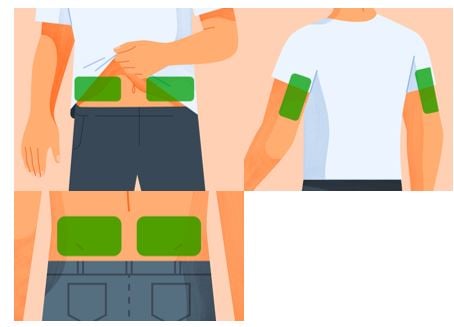
1. Välj sensorplacering efter ålder
Sensorn kan sättas på baksidan av armen eller på buken om du är 7 år eller äldre. Barn mellan 2 -6 år kan också sätta sensorn på övre delen av skinkan.
.jpg?)
2. Rengör och torka
Tvätta händerna med tvål och vatten och torka. Använd en rengöringsservett för att rengöra platsen där du vill sätta sensorn.
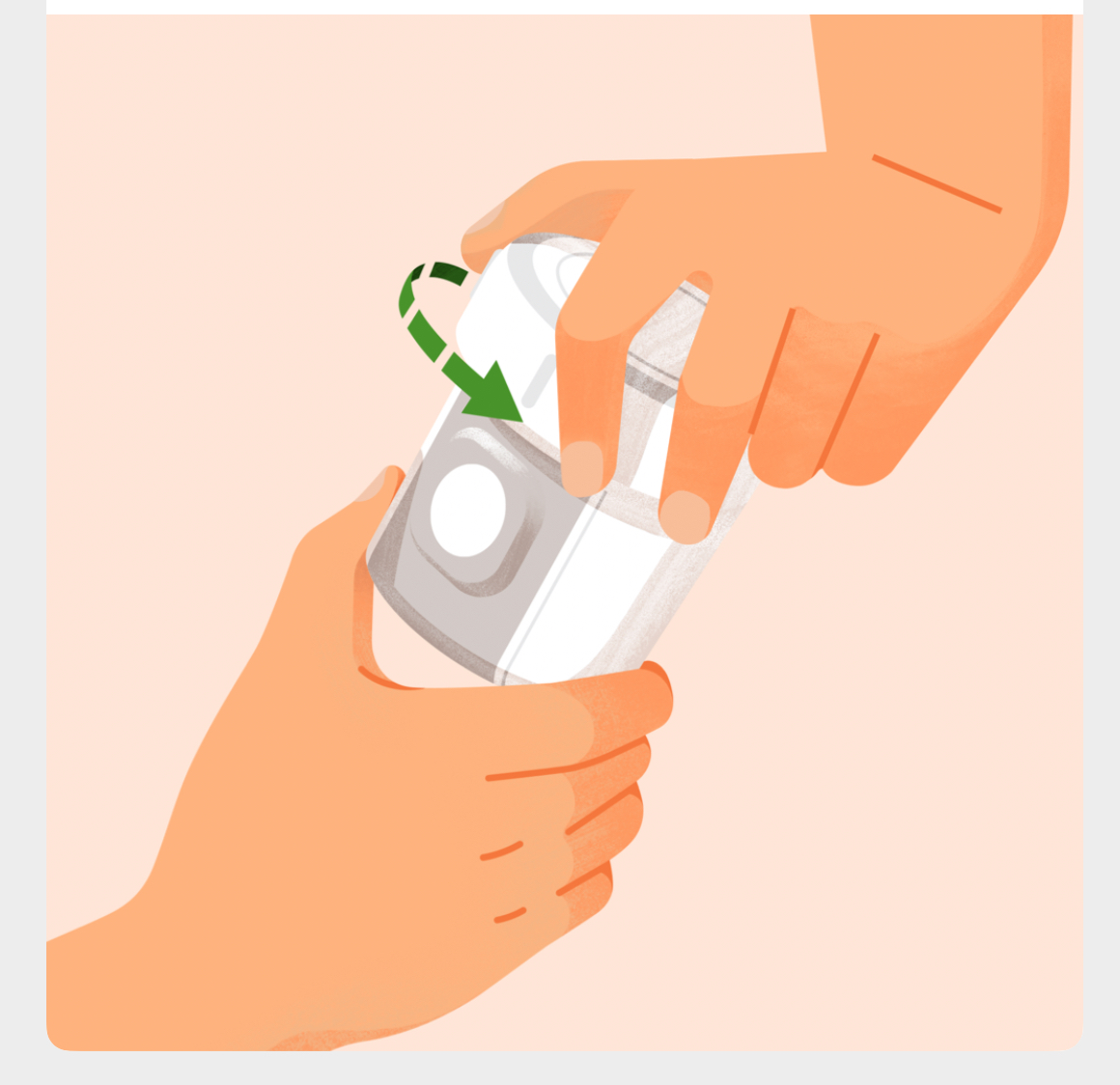
3. Skruva av locket på applikatorn
Vidrör inte insidan av applikatorn.
Använd inte sensorn om applikatorn är skadad eller har öppnats tidigare.
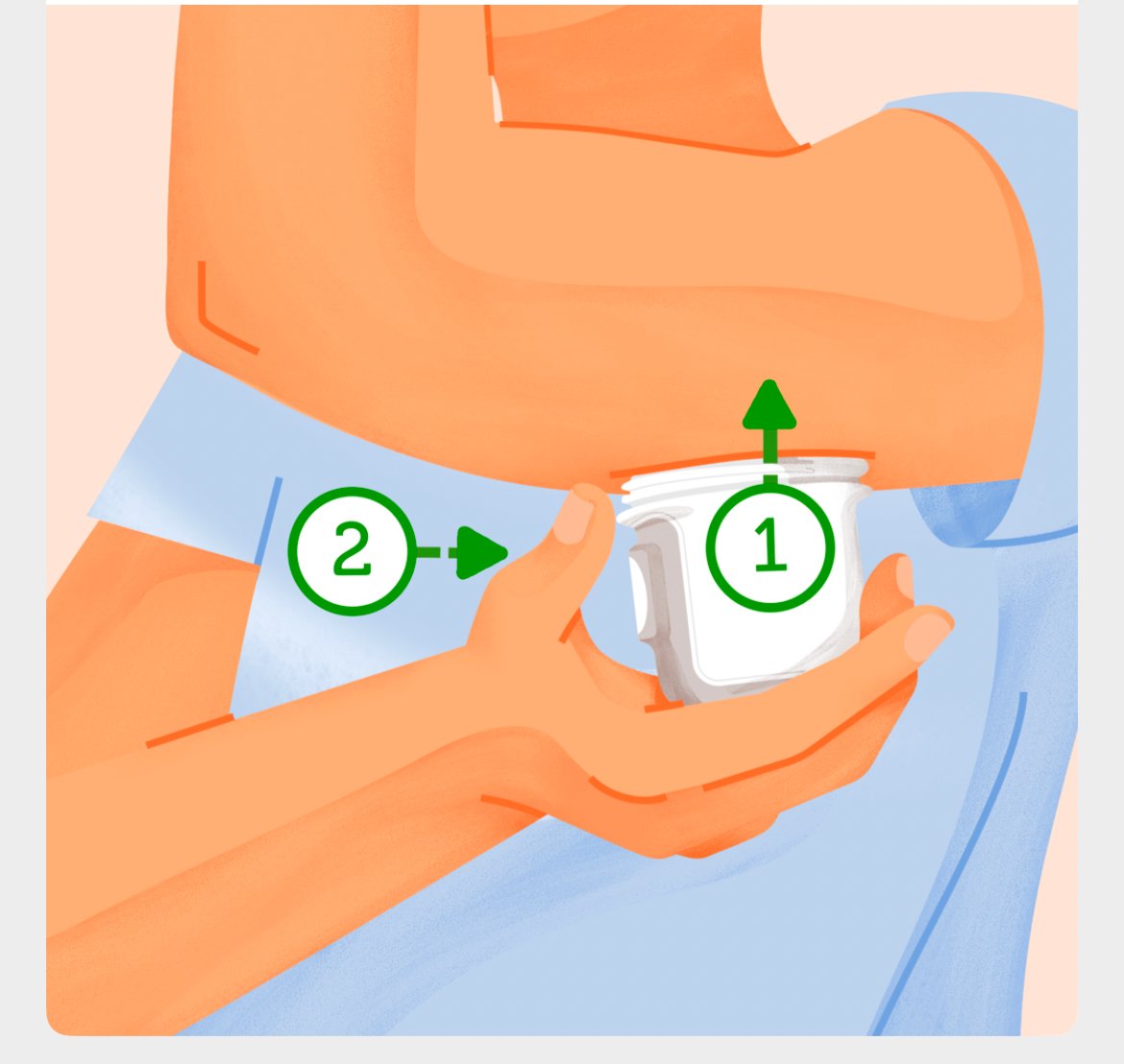
4. Sätt in sensorn med hjälp av applikatorn
Tryck och håll applikatorn stadigt mot huden tills den genomskinliga säkerhetsspärren trycks in.
Tryck sedan på knappen på sidan av applikatorn.
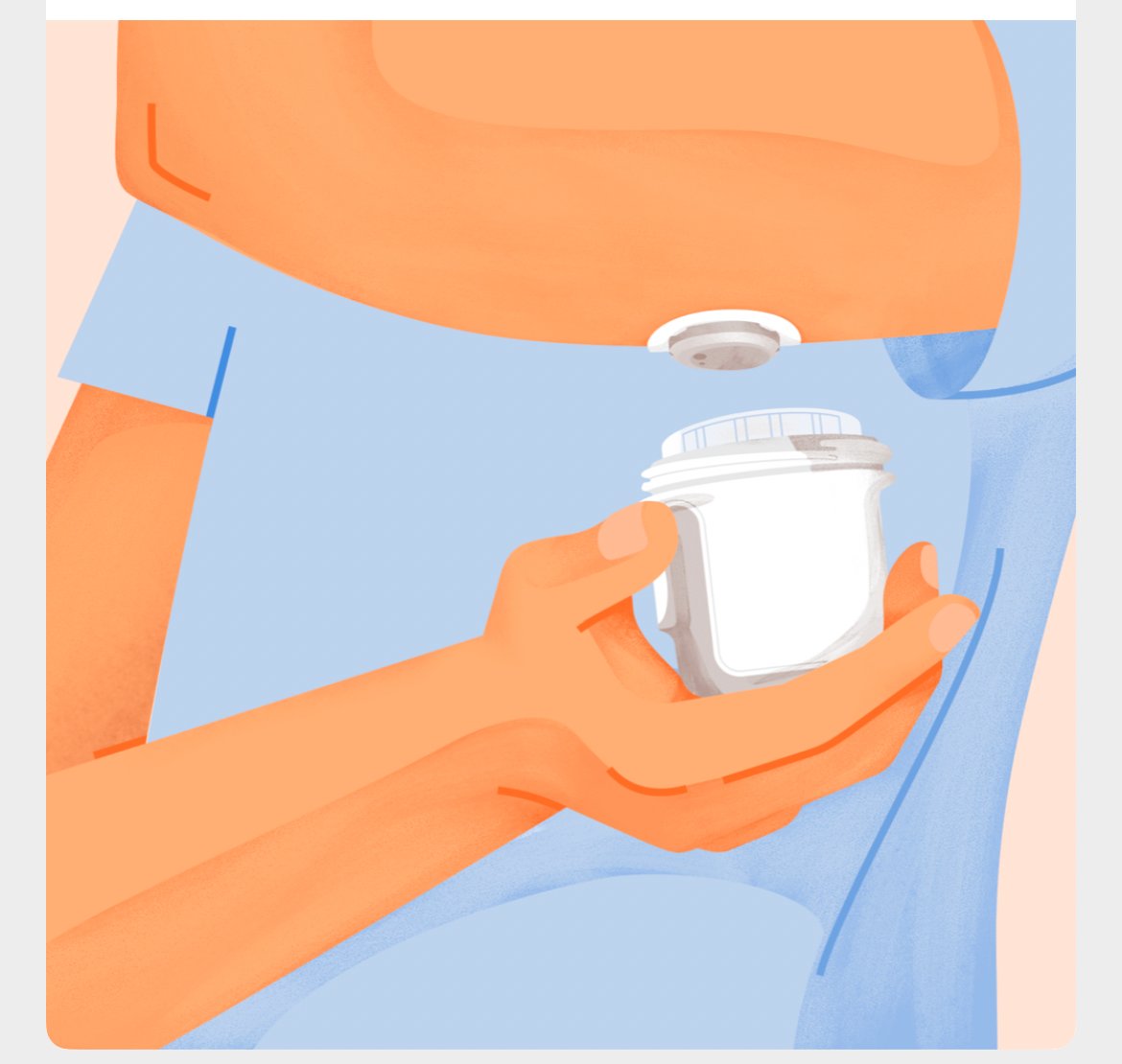
5. Ta bort applikatorn
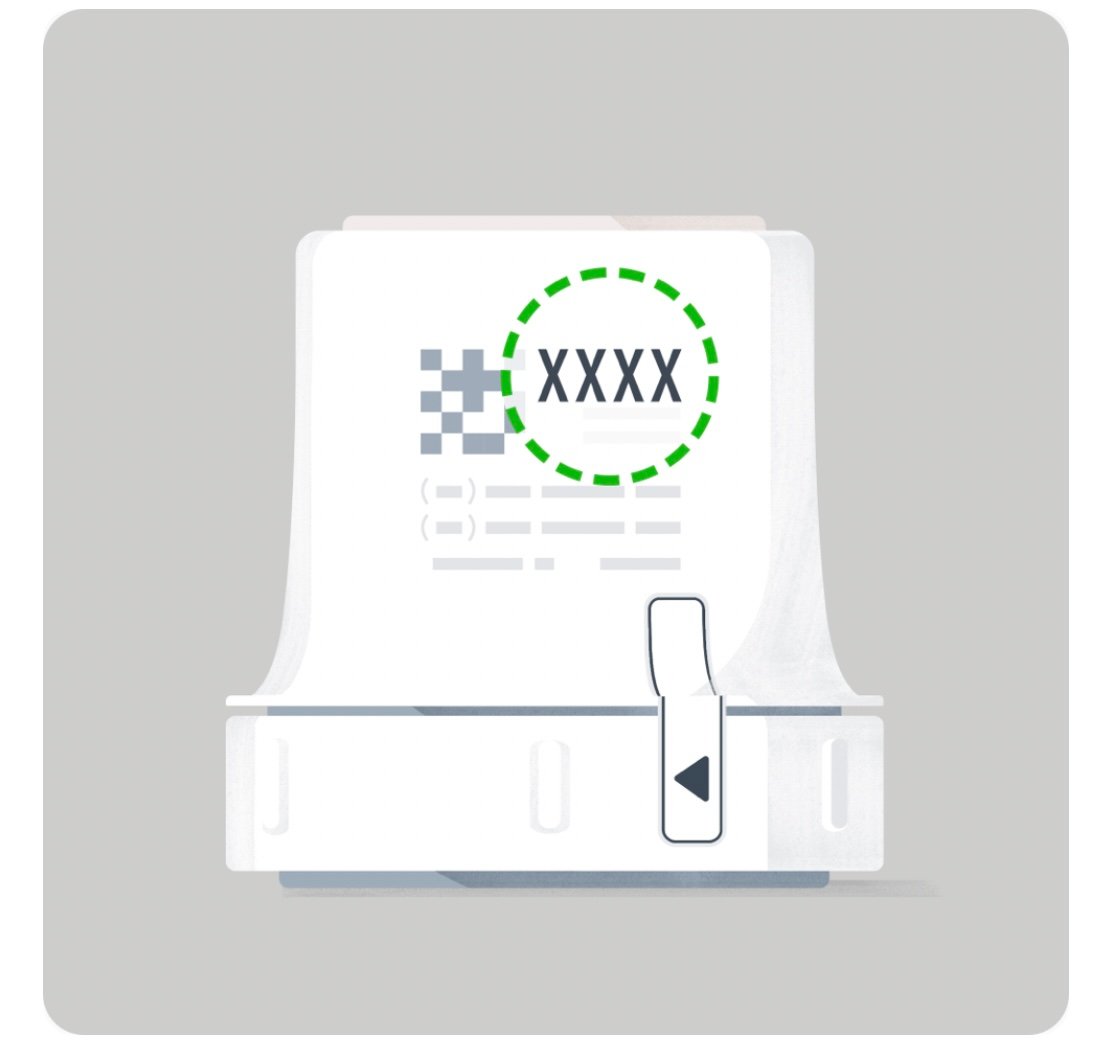
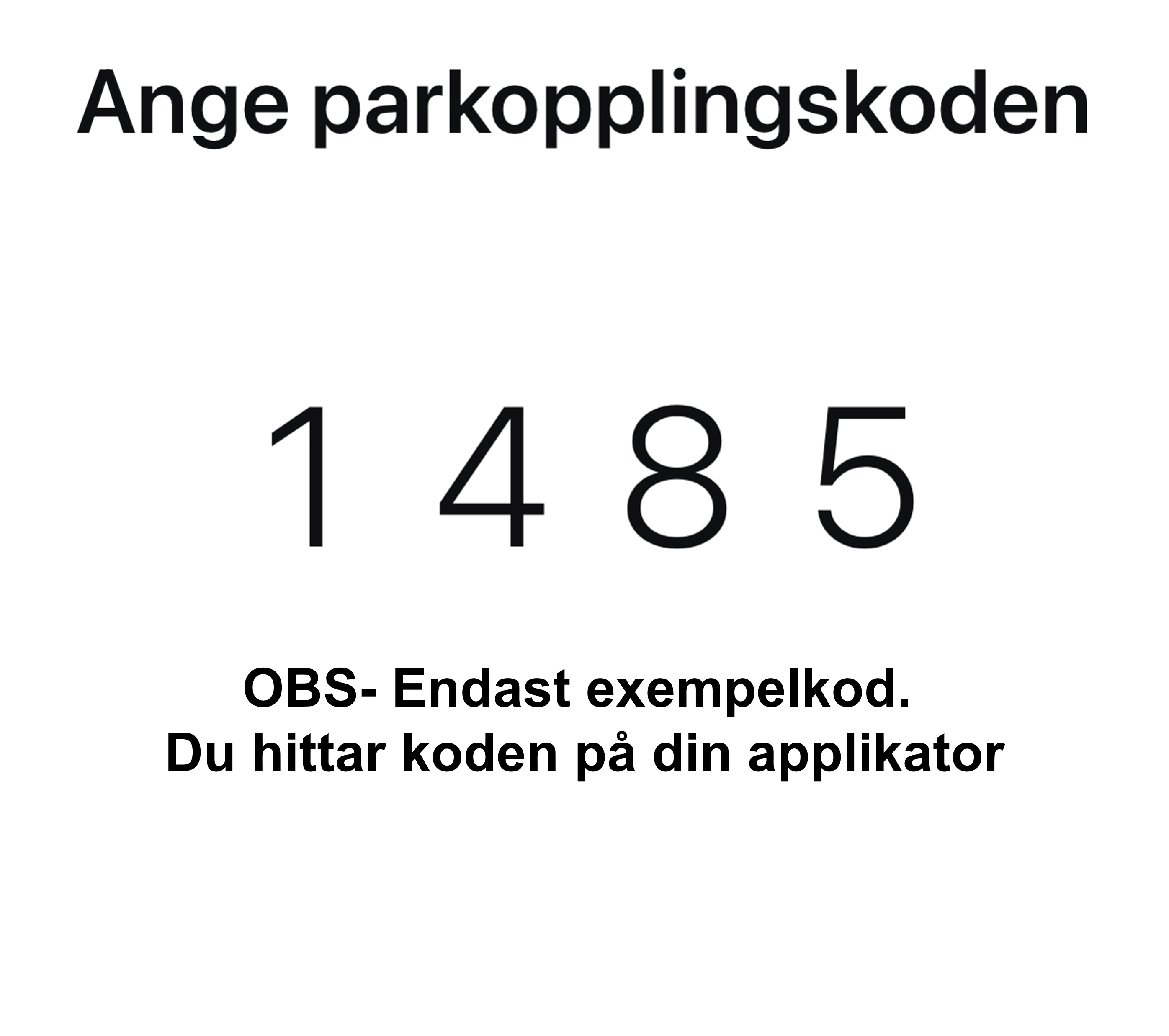
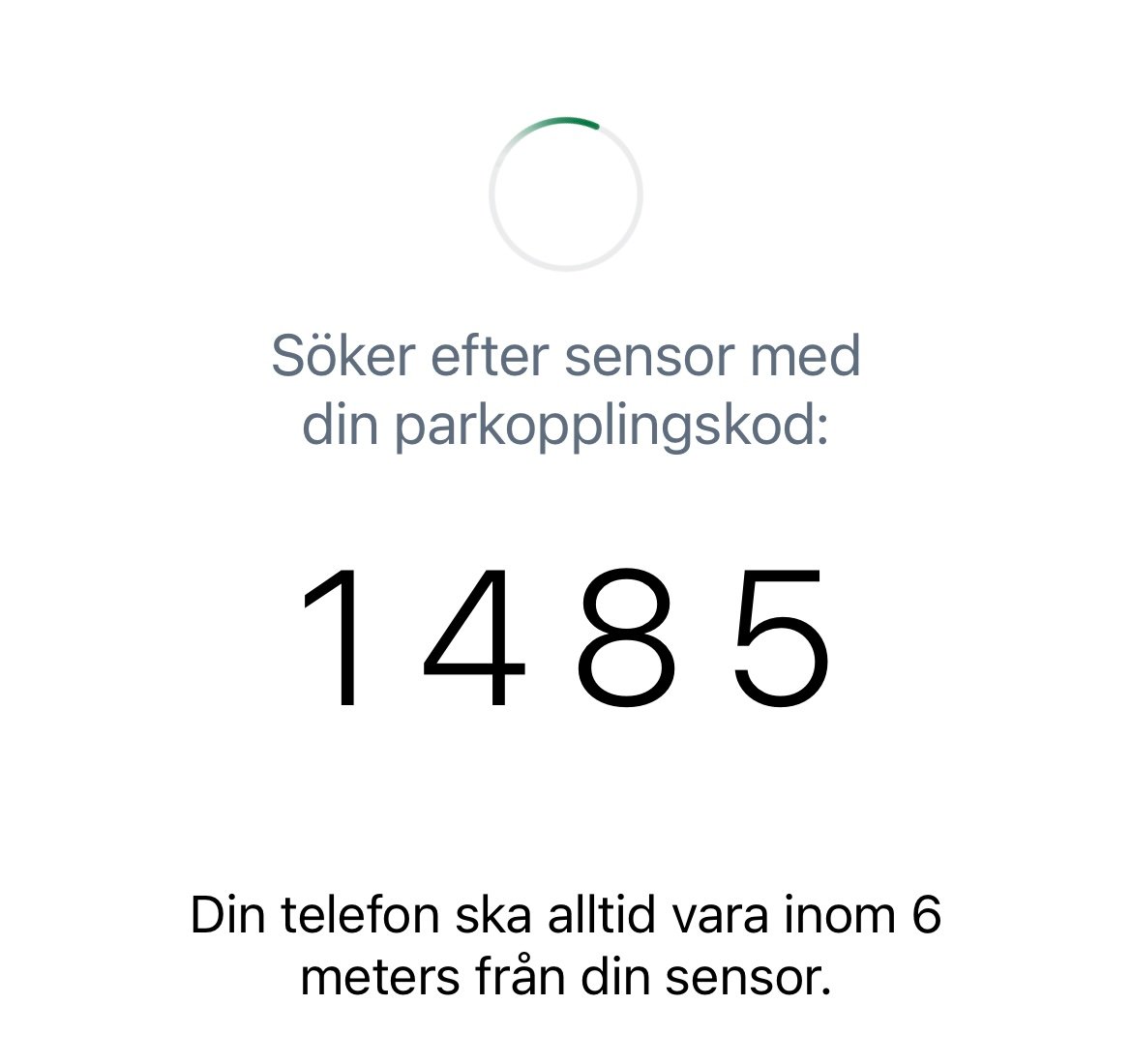
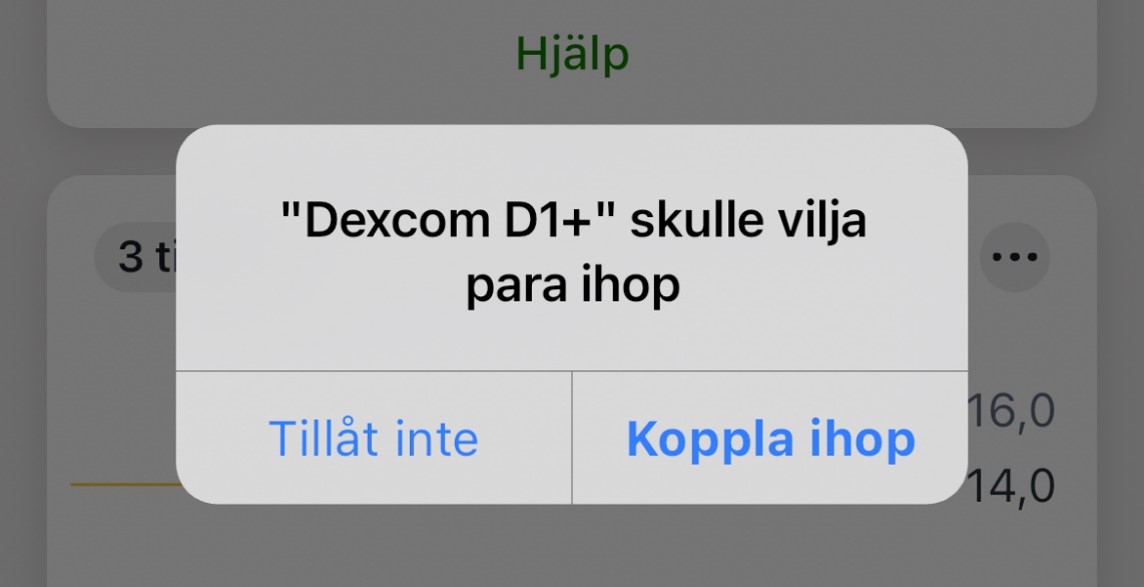
Lyft bort applikatorn och spara den tillfälligt då parningskoden står på den.
Skruva tillbaka locket på applikatorn.
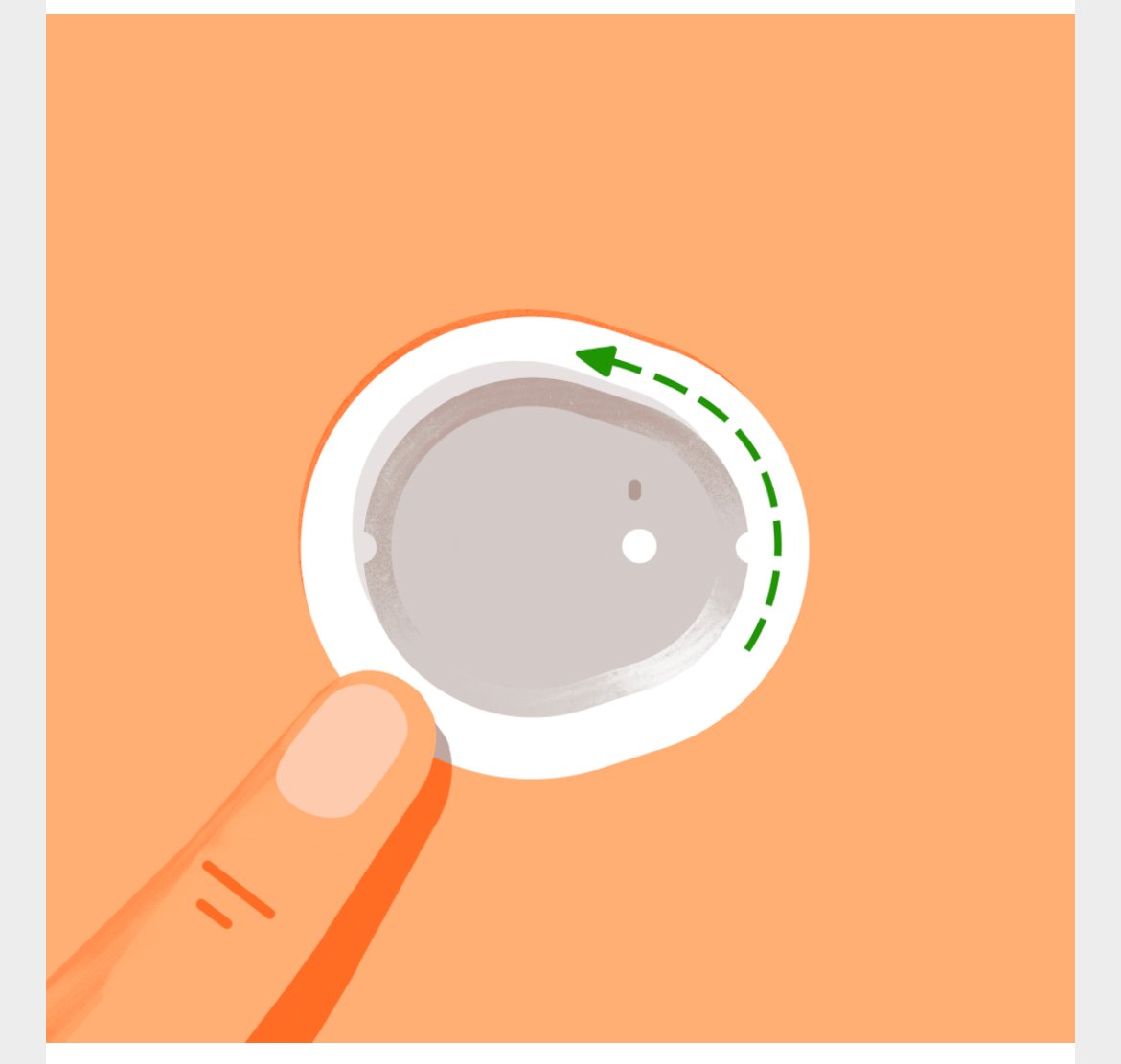
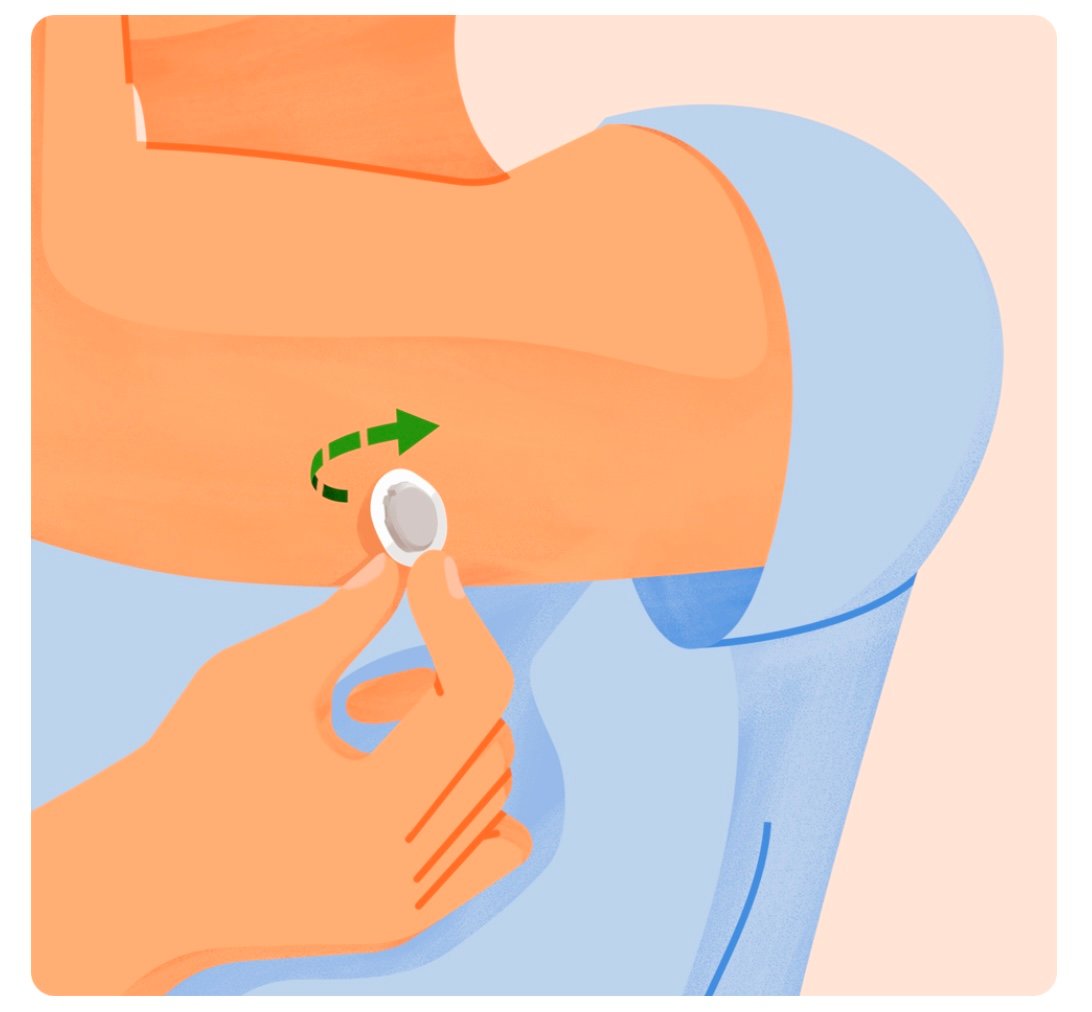
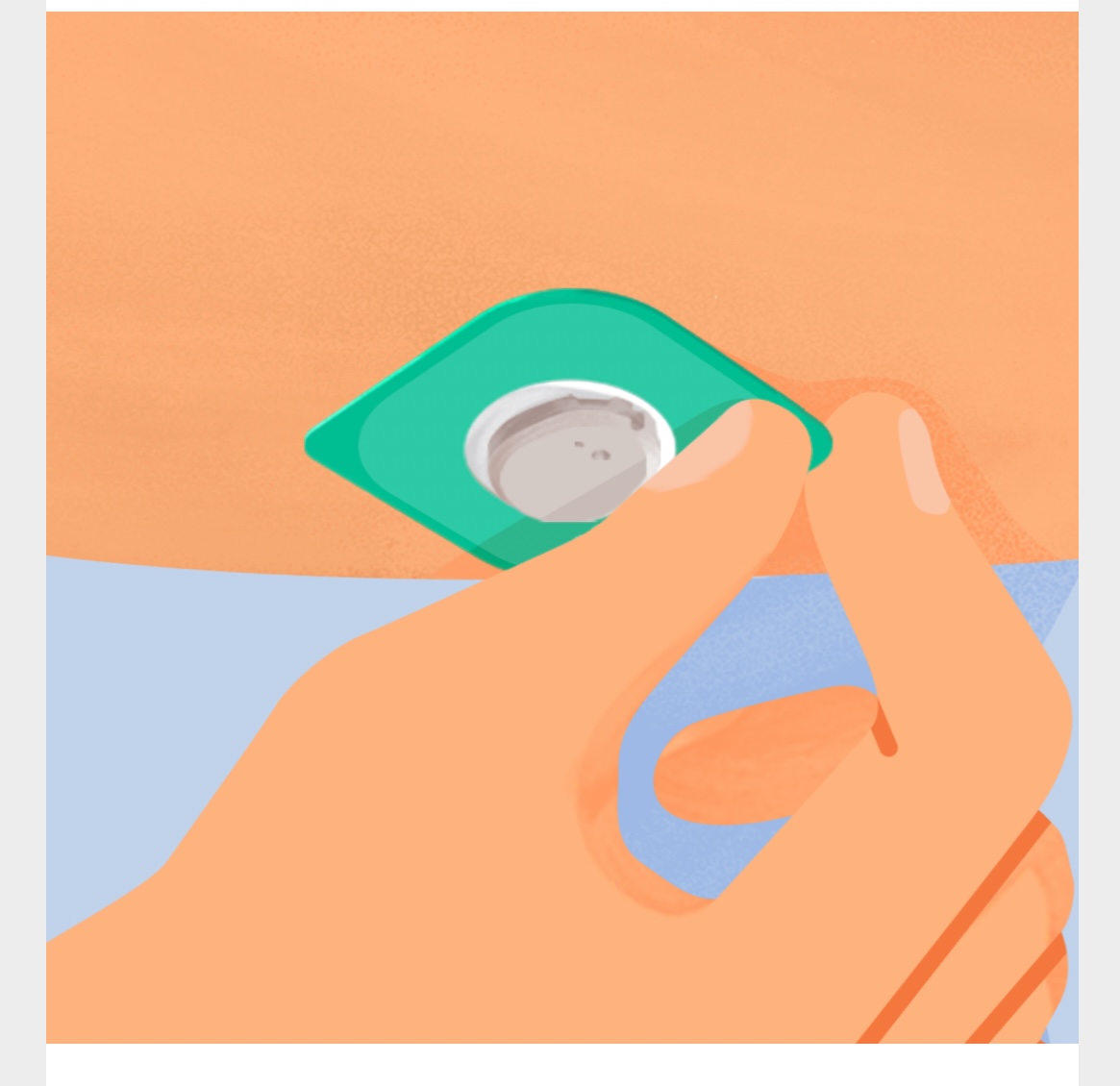
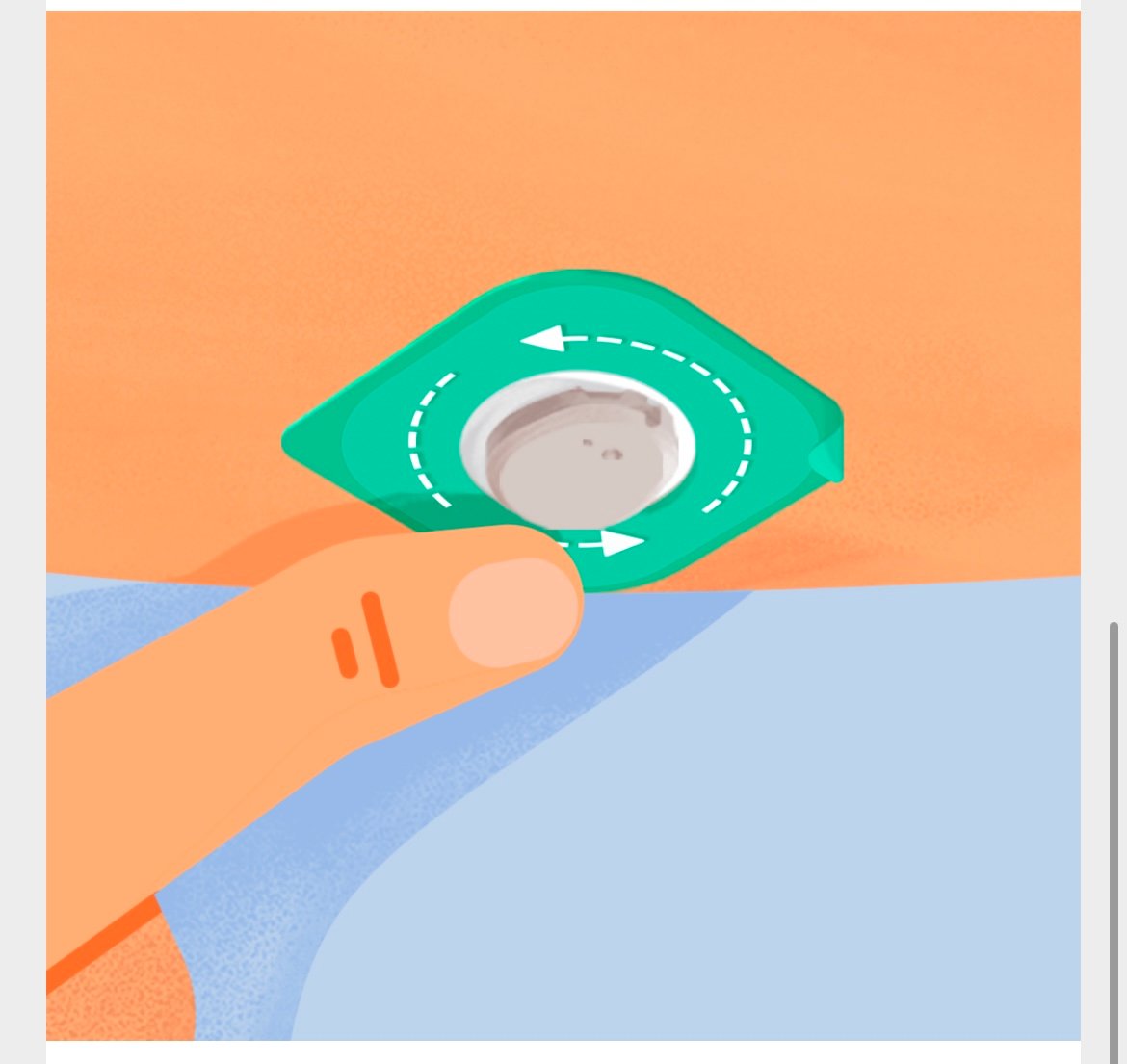
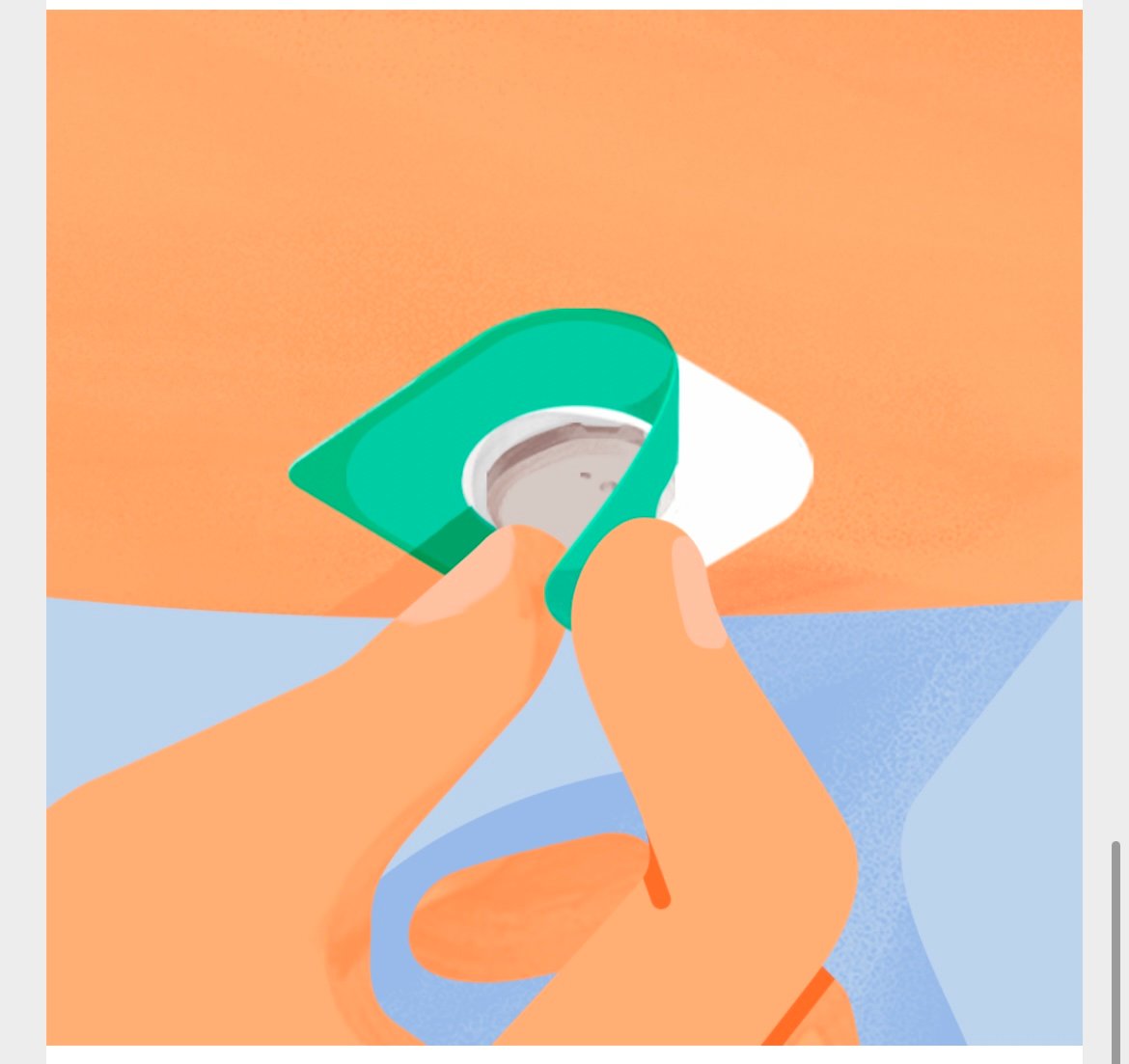
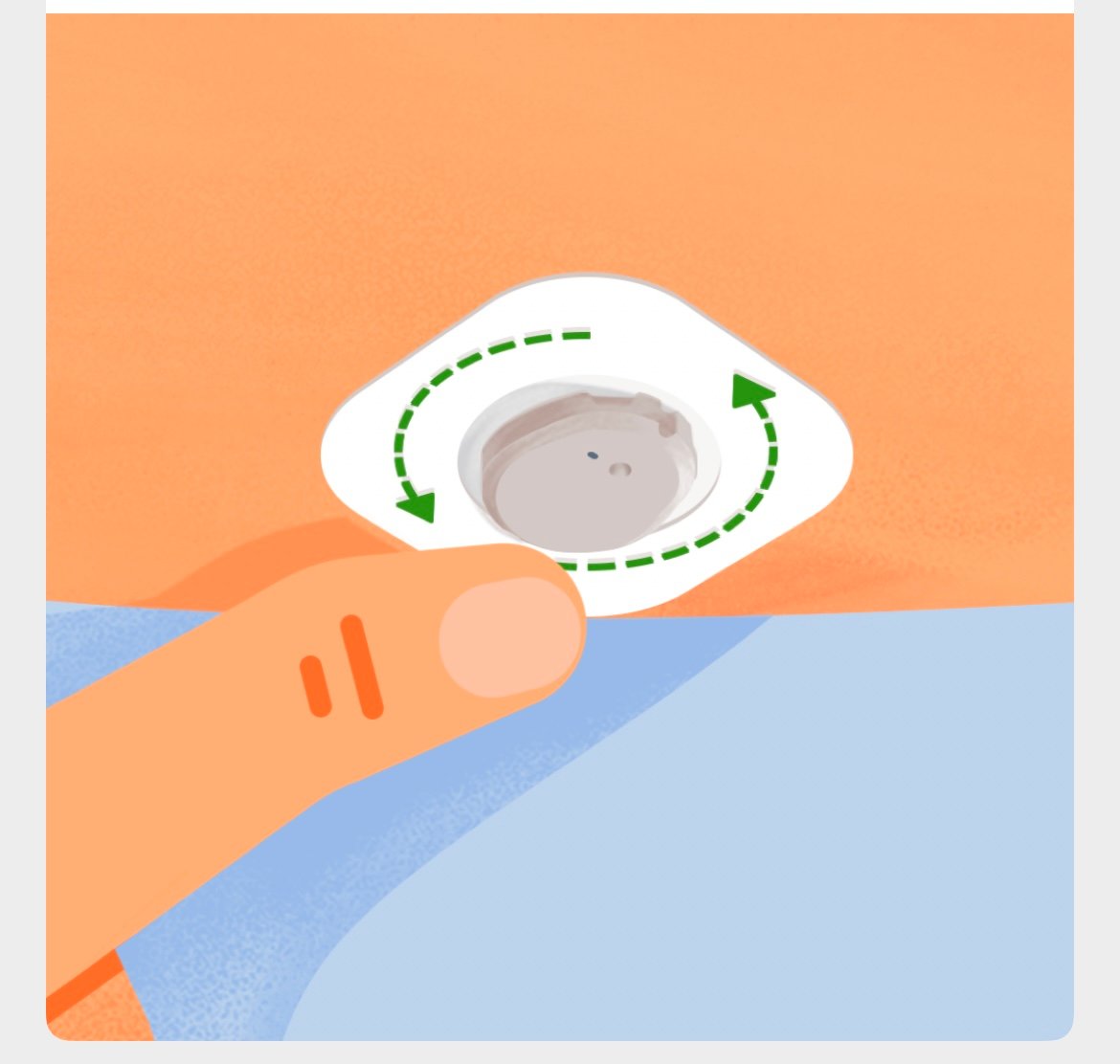
6. Gnugga på häftan
För att hjälpa till att hålla häftan på plats på huden, gnugga ordentligt runt häftan 3 varv.
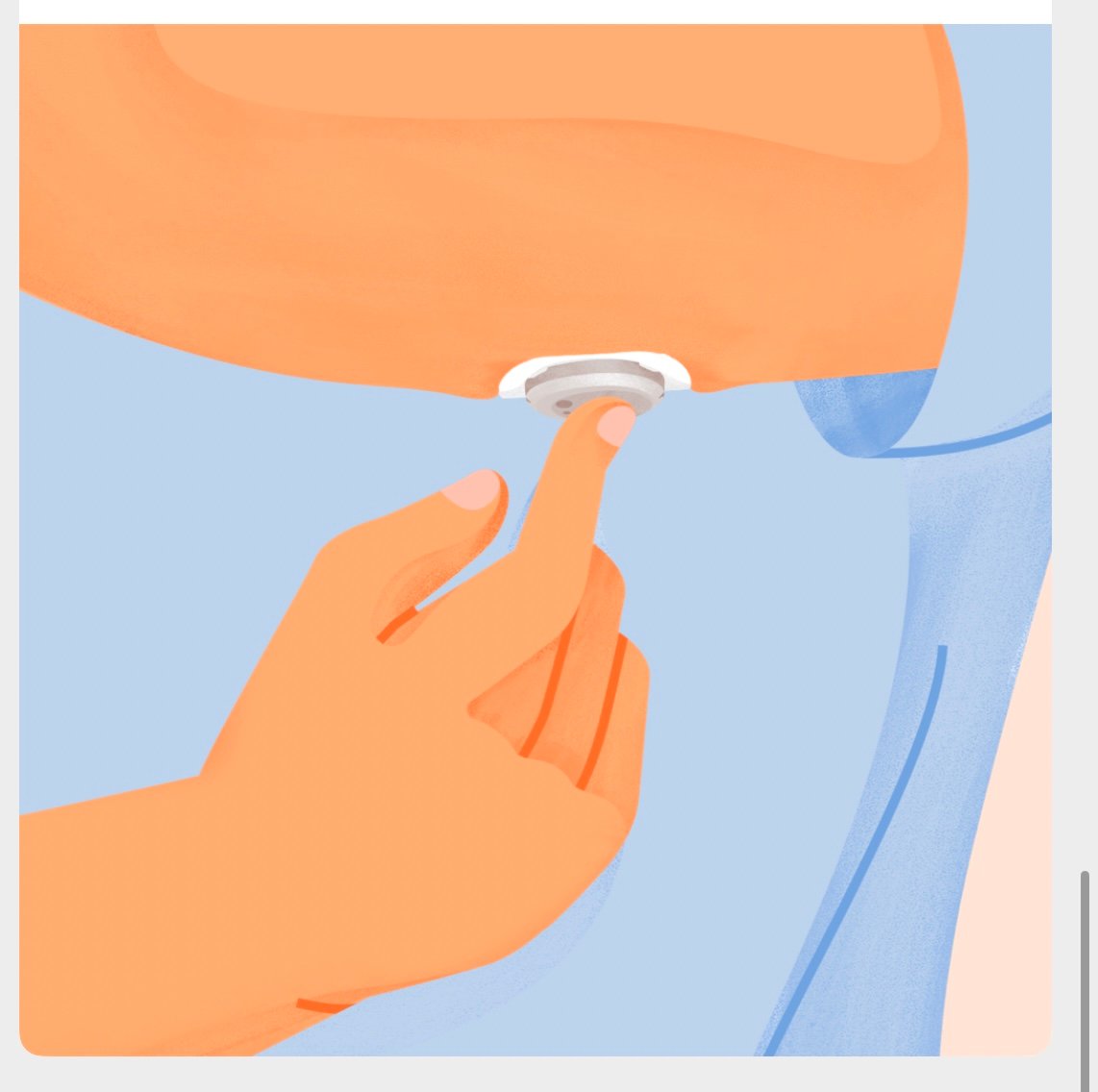
7. Tryck sensorn mot huden
För att sensorn ska sitta ordentligt på huden, tryck på sensorns ovansida i 10 sekunder så att häftan under sensorn får kontakt med huden.
Så ställer du in:
- iPhone
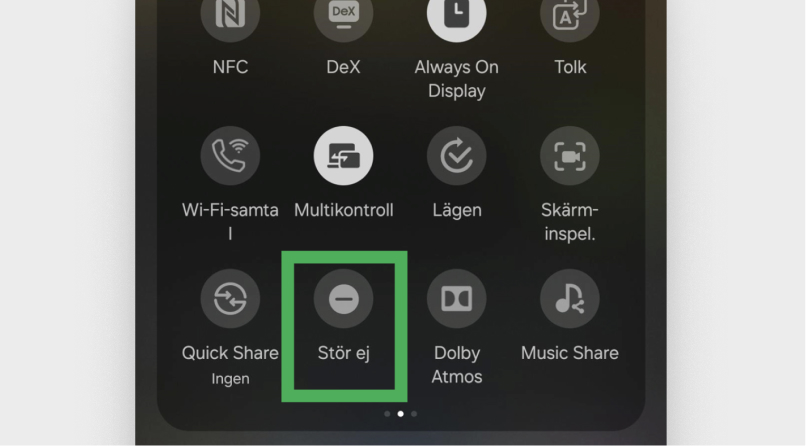
- Android
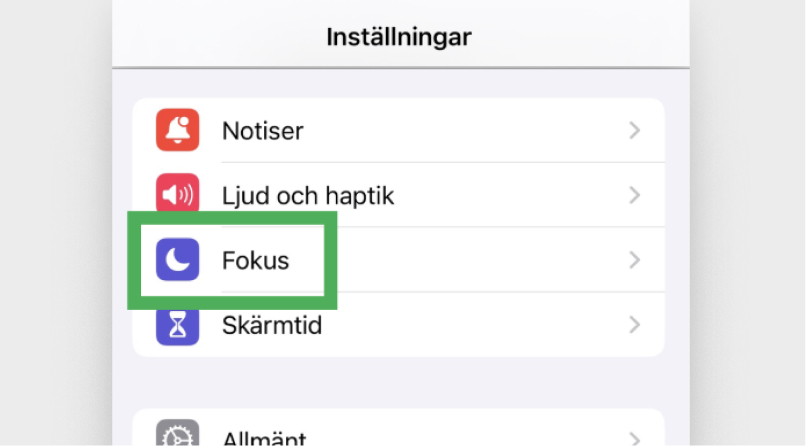
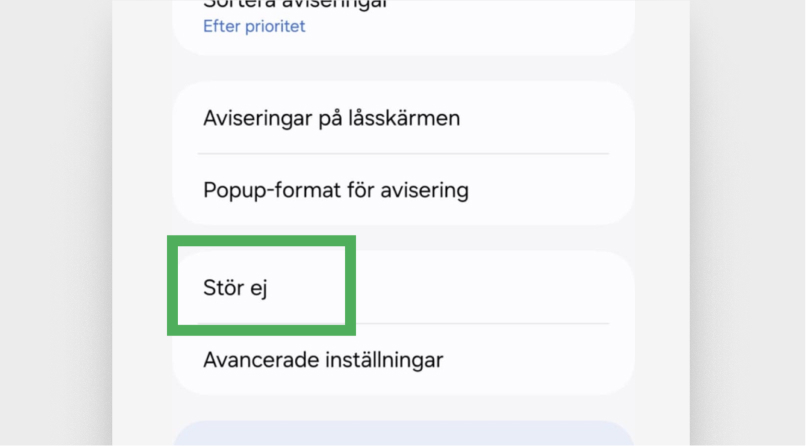
1. Tryck på inställningar.
Välj sedan Fokus.
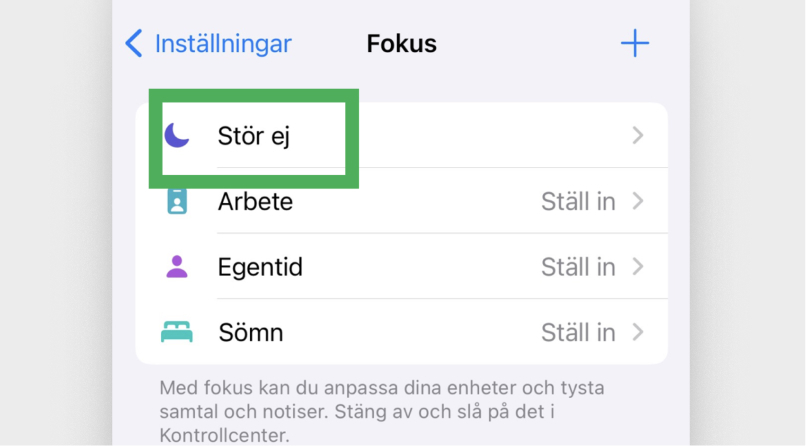
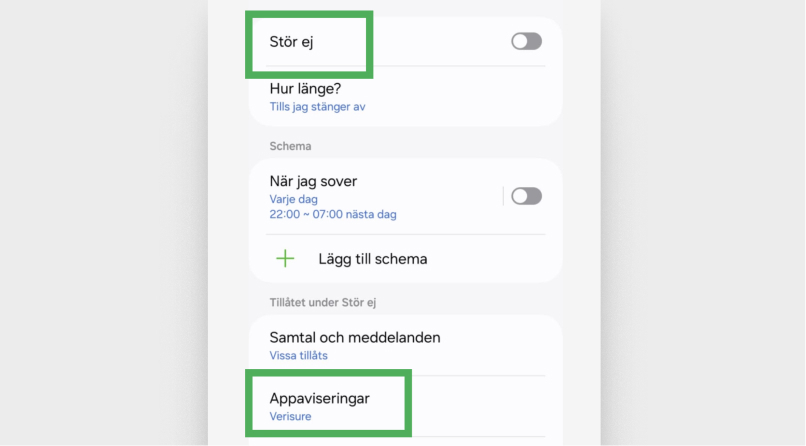
2. Välj den fokusinställning du vill ändra
(t ex. Stör ej)
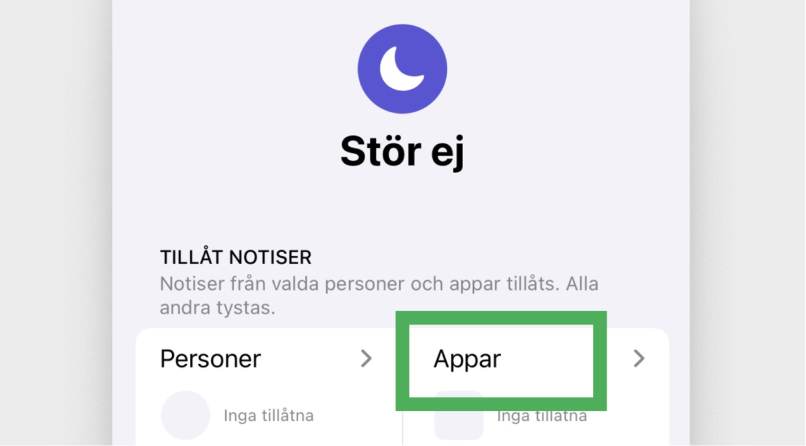
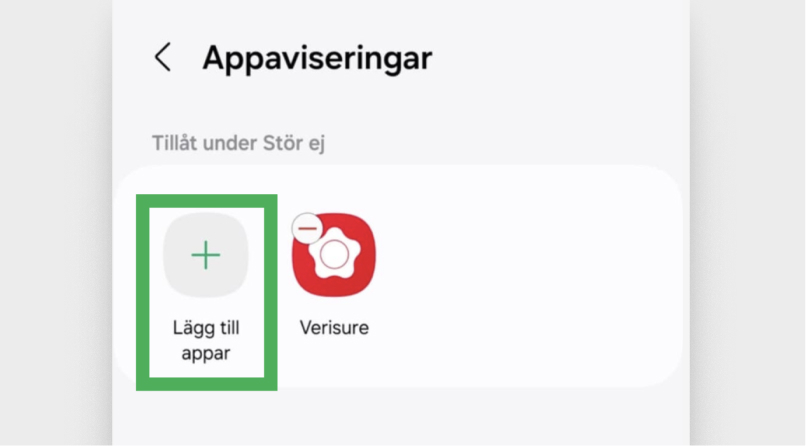
3. Under kategorin Tillåt notiser, välj Appar.
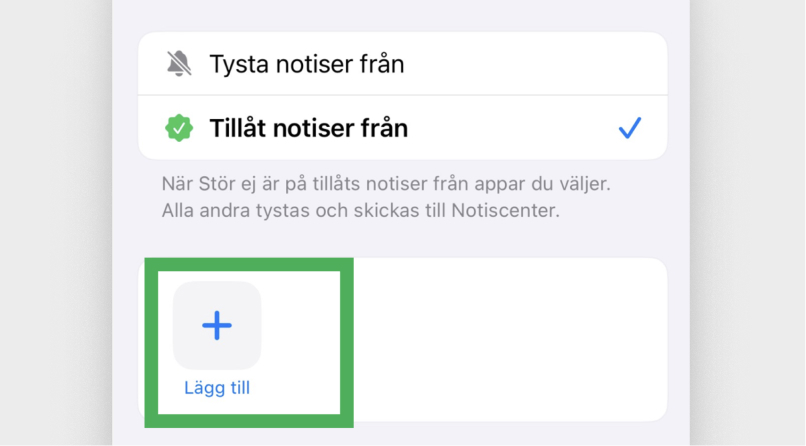
4. Välj Lägg till.
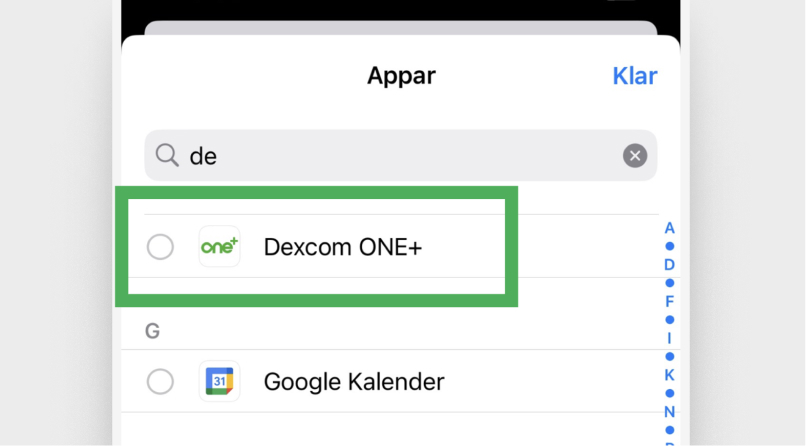
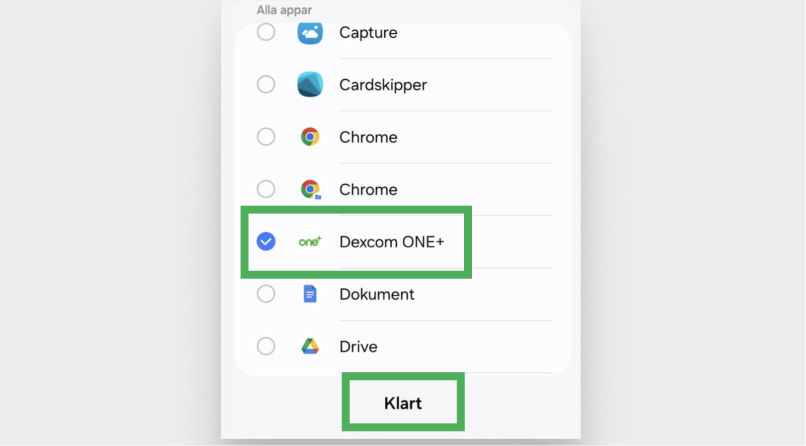
5. Sök på Dexcom, välj Dexcom ONE+ och tryck Klar.
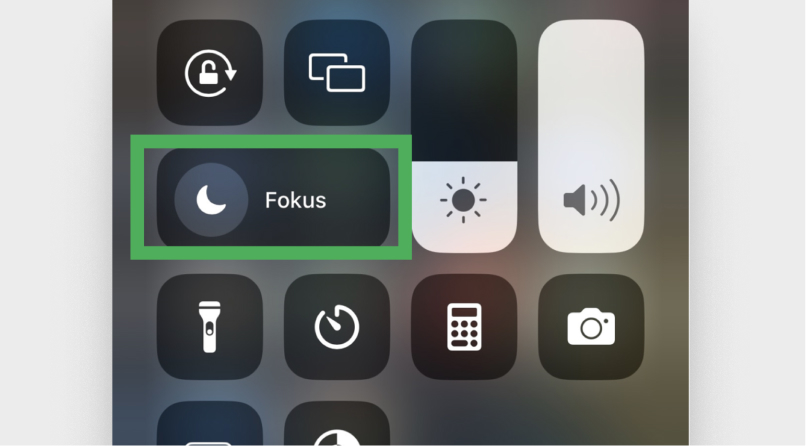
6. Drag ner från övre högra hörnet och ta fram Kontrollcenter.
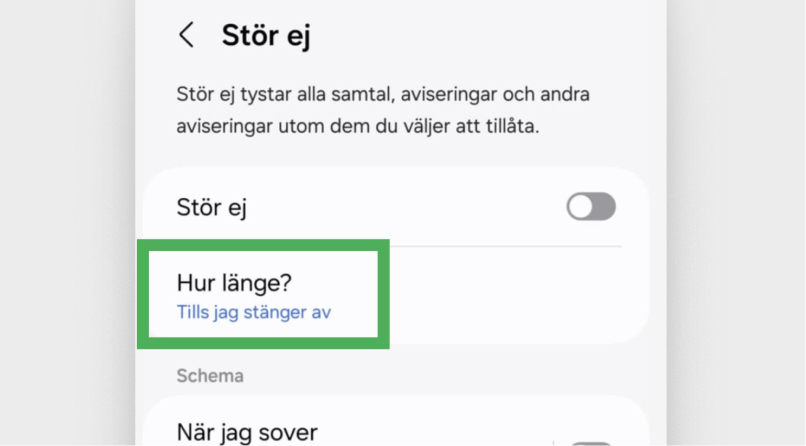
Tryck på månen (Fokus) för att slå på Stör ej och låt det vara på tills du ändrat det. Tryck på Fokus om du vill ställa in hur länge det ska gälla.
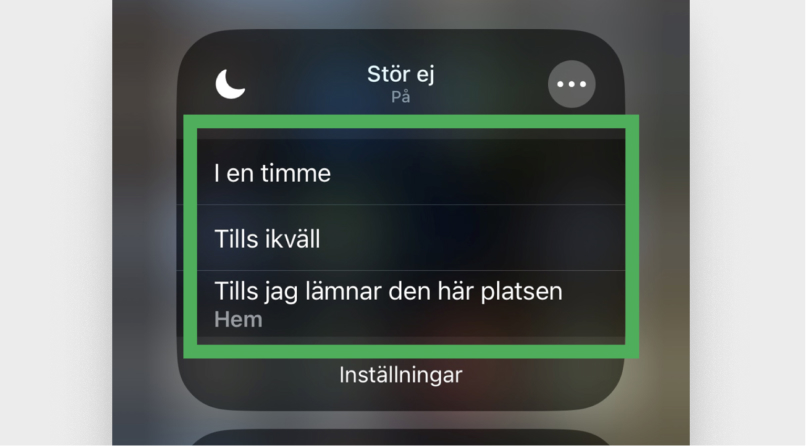
7. Välj hur länge du vill ha Stör ej på.
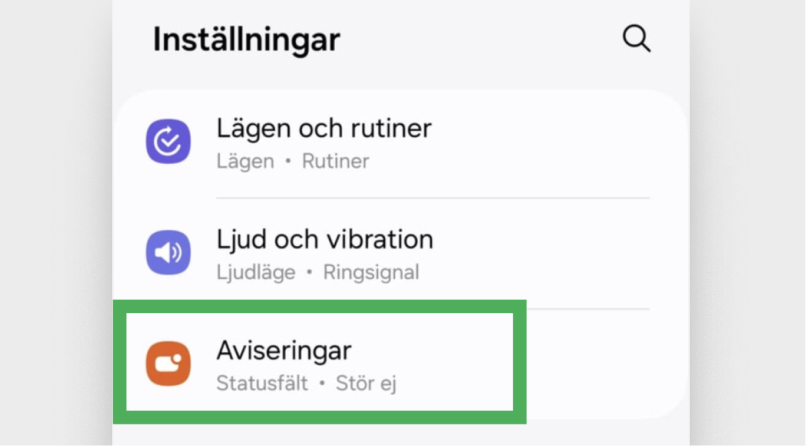

Nyheter & information
Vill du vara först med de senaste nyheterna? Bli prenumerant också!
Nyheter om våra produkter Dexcom och Omnipod och om livet med diabetes
Nyhetsbrev några gånger om året, direkt till din inkorg
- Tips och trix om användningen av våra produkter
- Information och nyheter om våra produkter t.ex. Dexcom G7, Dexcom G6, Dexcom ONE+ Omnipod DASH och Omnipod 5
- Berättelser från livet med diabetes
- Vi delar med oss av vår långa erfarenhet och kunskap om diabetes